SimpleumSafe verstehen
Über die Dateien-App auf den Safe zugreifen und Dokumente mit anderen Apps bearbeiten (iOS)
Sie möchten ein Dokument aus Ihrem Safe in einer anderen App öffnen und bearbeiten oder ein neues Dokument im Safe ablegen? Auf dem iPhone und iPad verbindet Apples Dateien-App SimpleumSafe mit Apps, die diesen Zugriff unterstützen. Diese Anleitung erklärt, wie Sie den Speicherort einblenden, den Zugriff freigeben und mit Ihren Dokumenten arbeiten.
Wir zeigen den Ablauf am Beispiel von Apple Pages. Pages steht hier stellvertretend für eine Bearbeitungs-App. Welche Dateiformate und Speicherfunktionen verfügbar sind, hängt von der jeweils verwendeten App ab.
Für iPhone und iPad · Praxisbeispiel: Apple Pages
Kurz erklärt
Aktivieren Sie SimpleumSafe zunächst als Speicherort in der Dateien-App. Öffnen Sie dann den gewünschten Safe mit Ihrer Authentifizierung oder verwenden Sie eine noch gültige Freigabe. In einer unterstützten App können Sie anschließend Dokumente aus diesem Safe öffnen und Änderungen an den ursprünglichen Speicherort zurückgeben.
SimpleumSafe stellt dafür eine File Provider Extension bereit. Das ist die Verbindung, über die Apples Dateien-App sowie unterstützte Öffnen- und Speichern-Dialoge auf den Safe zugreifen. Sie benötigen dafür keinen zusätzlichen Dateimanager.
Das benötigen Sie
- SimpleumSafe mit einem bereits eingerichteten Safe auf Ihrem iPhone oder iPad.
- Ihr Safe-Passwort oder eine für diesen Safe eingerichtete biometrische Authentifizierung.
- Eine Bearbeitungs-App, die Ihr Dateiformat und den Zugriff über Apples Dateiauswahl unterstützt.
- Für das gezeigte Beispiel verwenden wir Pages und ein Pages-Dokument, etwa
Projektübersicht.pages.
Ob Sie Änderungen direkt an die ursprüngliche Datei zurückgeben oder eine Kopie speichern, hängt von den Möglichkeiten der Bearbeitungs-App ab. Die folgenden Pages-Schritte zeigen einen konkret geprüften Ablauf.
Teil 1 · Zugriff von außen
1. SimpleumSafe in der Dateien-App einblenden
Damit SimpleumSafe in Apples Dateiauswahl angeboten wird, blenden Sie die App zunächst als Speicherort ein.
- Öffnen Sie die App Dateien.
- Tippen Sie auf dem iPhone auf Durchsuchen. Falls Sie noch in einem Ordner sind, wechseln Sie zurück zur Übersicht der Speicherorte.
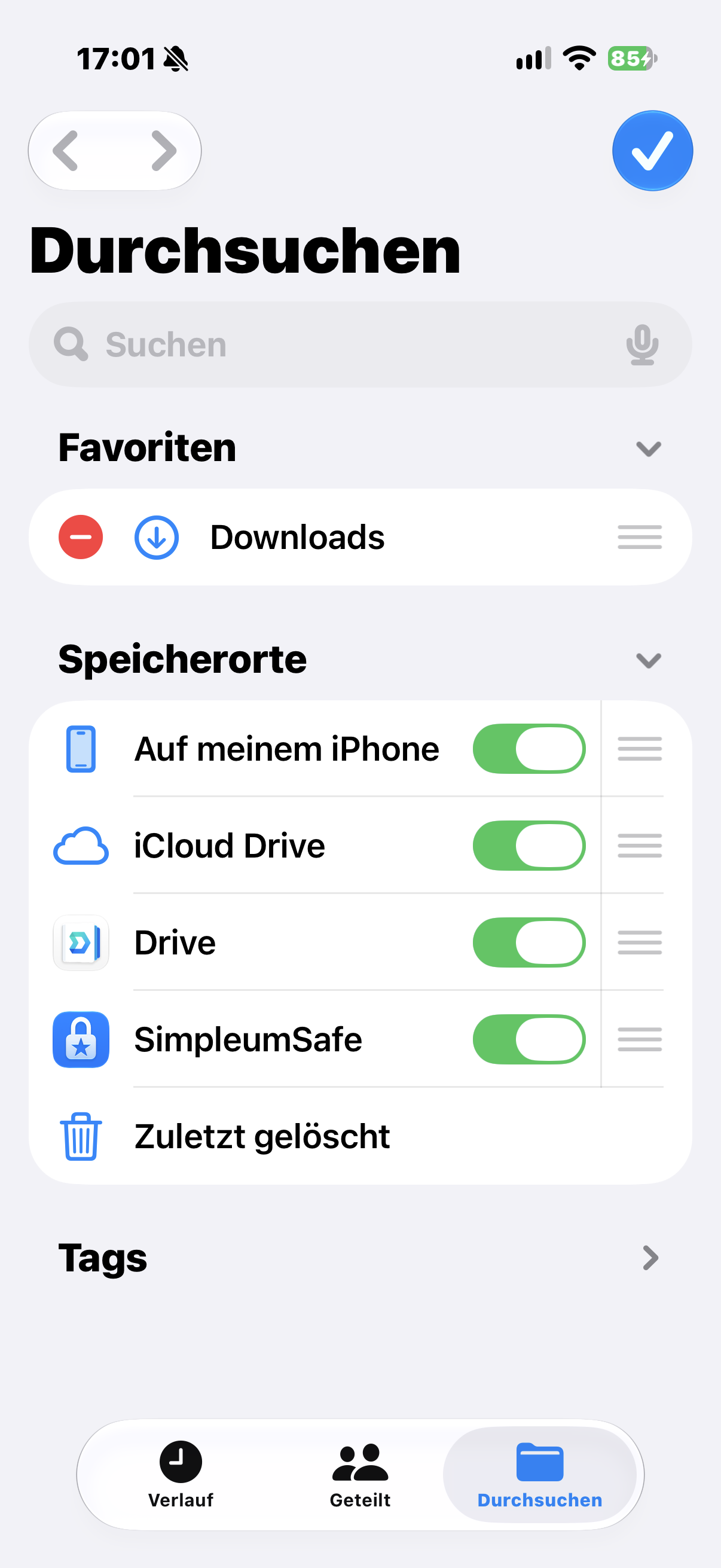
- Tippen Sie auf die Mehr-Taste (…) und wählen Sie Bearbeiten.
- Aktivieren Sie SimpleumSafe und bestätigen Sie mit dem Häkchen oben rechts.
Auf dem iPad: Die Speicherorte erscheinen in der Seitenleiste. Blenden Sie diese bei Bedarf ein. Die genaue Position der Mehr-Taste hängt von der Darstellung und der Betriebssystemversion ab.
Den gewünschten Safe öffnen
- Wählen Sie in der Dateien-App den Speicherort SimpleumSafe.
- Wenn eine Authentifizierung angefordert wird, wählen Sie Ihren Safe aus.
- Öffnen Sie ihn mit Ihrem Safe-Passwort oder der dafür eingerichteten biometrischen Authentifizierung.
- Navigieren Sie anschließend zum gewünschten Ordner.
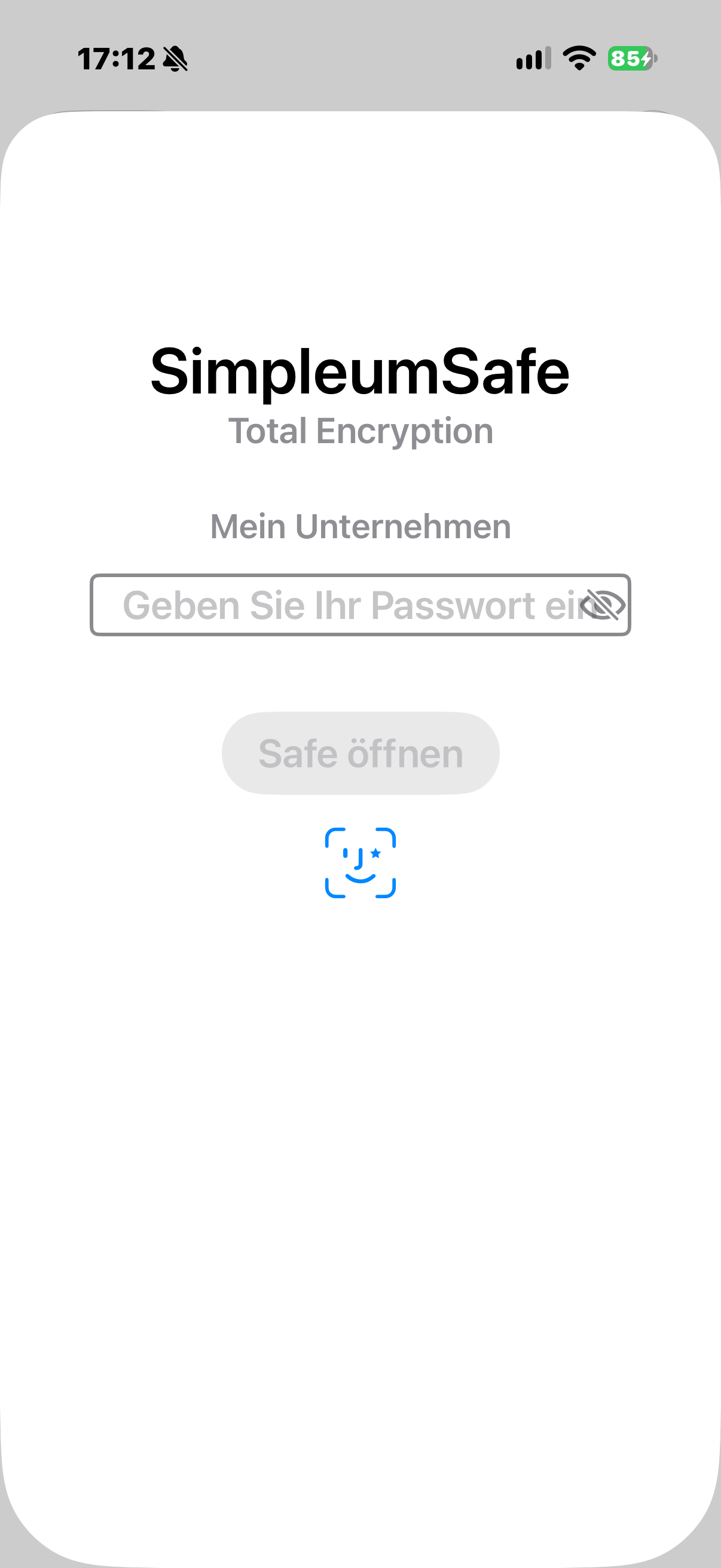
Wird der Safe ohne neue Abfrage angezeigt, kann bereits eine gültige Freigabe bestehen. Der folgende Abschnitt erklärt, wie diese zustande kommt.
2. Warum nicht bei jedem Zugriff ein Passwort gefragt wird
Das Einblenden von SimpleumSafe und das Öffnen eines Safes sind zwei verschiedene Schritte. Der Speicherort kann dauerhaft sichtbar bleiben. Auf die Inhalte greift der Provider über eine authentifizierte Sitzung zu.
Innerhalb einer gültigen zeitlichen Freigabe kann SimpleumSafe diese vorherige Authentifizierung weiterverwenden. Eine weitere Passwortabfrage ist dann nicht bei jedem Öffnen eines Ordners nötig.
Die gemeinsame „offene Safe-Zeit“
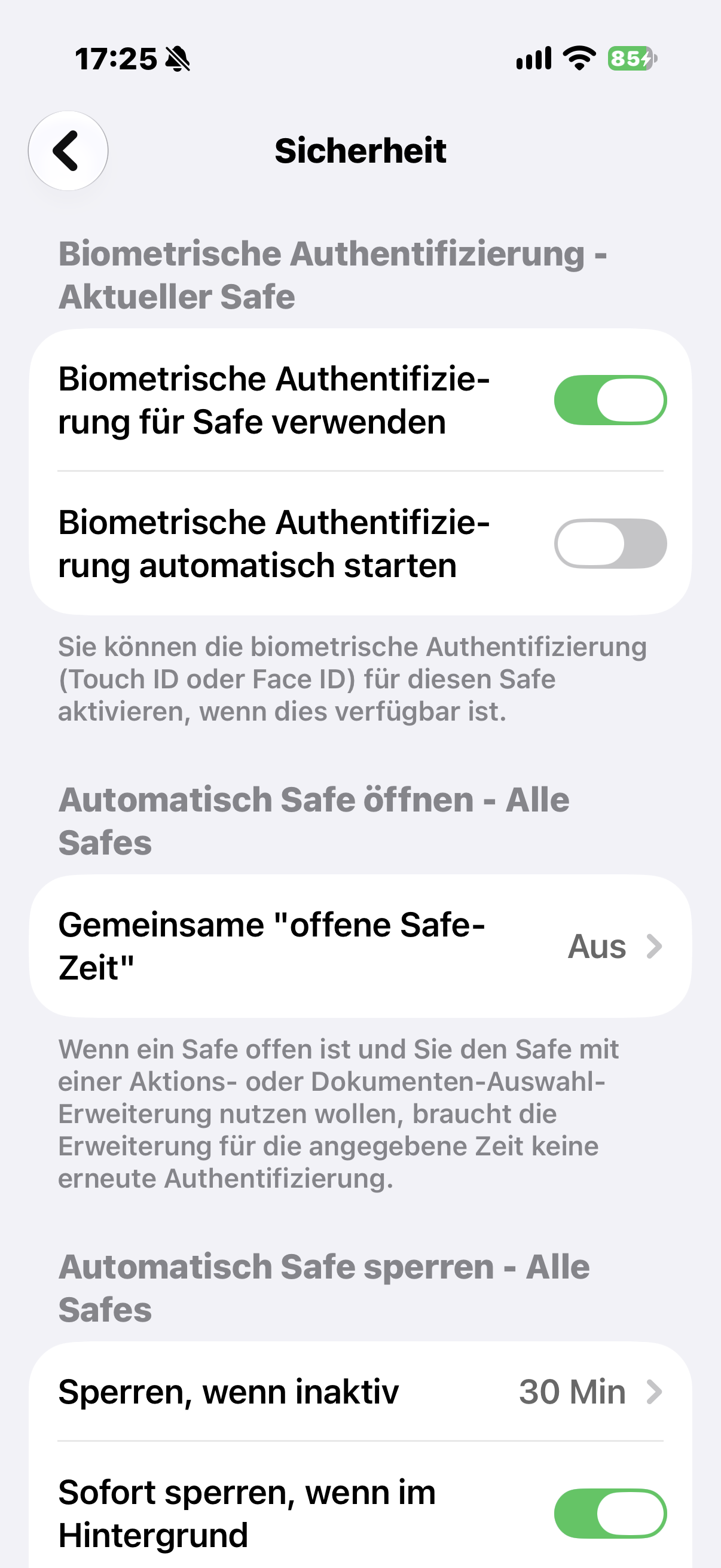
In den Sicherheitseinstellungen von SimpleumSafe finden Sie die Einstellung Gemeinsame “offene Safe-Zeit”. Mit ihr legen Sie fest, wie lange eine authentifizierte Sitzung für den Zugriff aus Erweiterungen weiterverwendet werden kann. So kann auch eine zuvor in SimpleumSafe hergestellte Freigabe den Zugriff aus der Dateien-App ermöglichen.
Öffnen Sie Einstellungen → Sicherheit und tippen Sie auf Gemeinsame “offene Safe-Zeit”. Authentifizieren Sie sich, wenn die App Sie dazu auffordert.
Zur Auswahl stehen Aus, 5 min, 15 min, 30 min und 1 Stunde. Die gemeinsame Zeit beginnt mit dem Öffnen der authentifizierten Sitzung; sie wird nicht durch jedes Öffnen eines Ordners neu gestartet.
Was bedeutet „Aus“?
Ist die gemeinsame Zeit ausgeschaltet, reicht das vorherige Öffnen in der Haupt-App allein nicht als Freigabe für diesen Zugriff. Sie können den Safe direkt über die Dateien-App authentifizieren.
Auch diese externe Freigabe ist zeitlich begrenzt. Ihre Dauer richtet sich im untersuchten App-Stand nach der Einstellung Sperren, wenn inaktiv. Für den externen Zugriff wird dabei die Zeit seit dem Öffnen gezählt – nicht die Zeit seit Ihrer letzten Bearbeitung.
Ablauf, Sperren und Schließen
Nach Ablauf der Freigabe kann beim erneuten Durchsuchen eine neue Authentifizierung erforderlich sein. Das ausdrückliche Schließen des Safes widerruft die gemeinsame Sitzung.
Der Wechsel zu einer anderen App ist für sich genommen kein verlässliches Zeichen dafür, dass diese Freigabe beendet wurde. Die Haupt-App kann beim Wechsel in den Hintergrund je nach Einstellungen gesperrt oder geschlossen werden. Eine gesperrte App-Oberfläche und ein geschlossener Safe sind unterschiedliche Zustände.
Bereits geöffnete Inhalte können erreichbar bleiben
Eine andere App benötigt lesbare Dokumentdaten, um sie anzeigen und bearbeiten zu können. Das Ende der Freigabe bedeutet deshalb nicht automatisch, dass bereits übergebene Inhalte aus dieser App verschwinden. Die Bearbeitungs-App kann außerdem eigene Kopien anlegen.
Teil 2 · Dokumente mit anderen Apps bearbeiten
3. Ein vorhandenes Dokument öffnen und bearbeiten
In einer App, die Apples Dateiauswahl unterstützt, wählen Sie SimpleumSafe als Speicherort und öffnen das gewünschte Dokument. Ob eine direkte Bearbeitung möglich ist, hängt von der App und dem Dateiformat ab.
Beispiel: Ein vorhandenes Dokument mit Pages bearbeiten
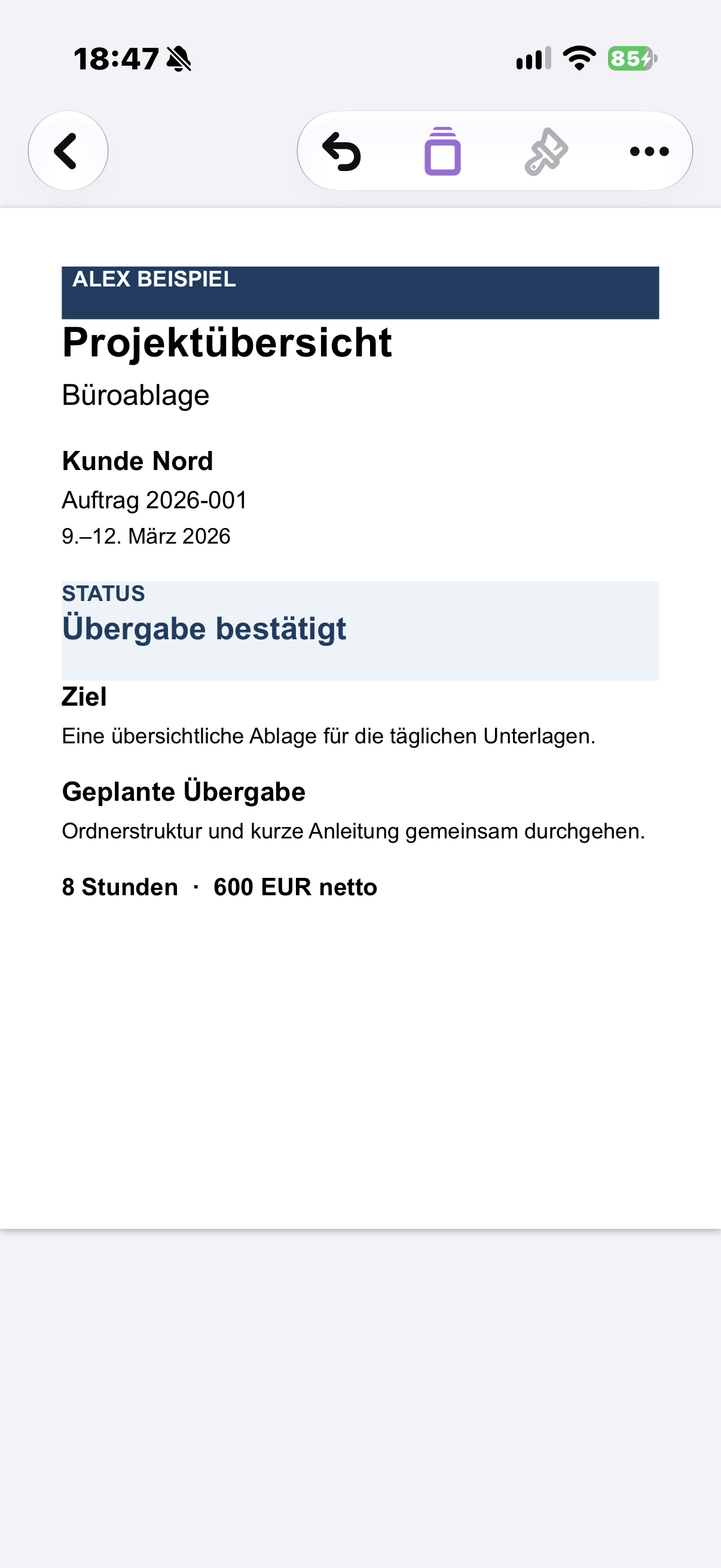
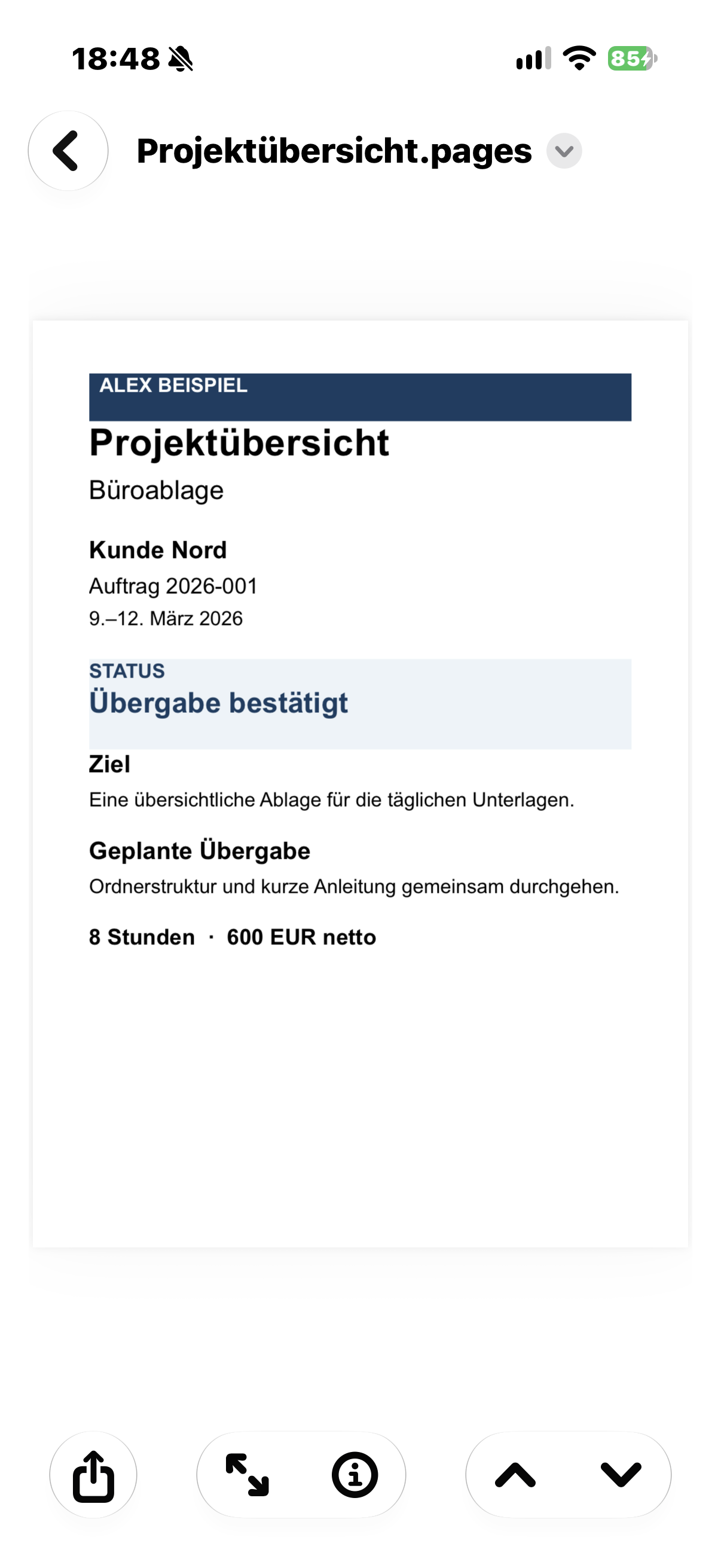
In unserem Beispiel liegt Projektübersicht.pages bereits im Safe. Sie öffnen dieses Dokument über die Dateiauswahl in Pages, ändern den Status von „Übergabe geplant“ zu „Übergabe bestätigt“ und prüfen danach die Änderung im Safe.
- Öffnen Sie Pages. Ist bereits ein Dokument geöffnet, wechseln Sie über die Zurück-Taste zur Dokumentübersicht.
- Öffnen Sie auf dem iPhone Durchsuchen. Auf dem iPad wählen Sie über die Seitenleiste beziehungsweise die Ortsauswahl den gewünschten Speicherort.
- Wählen Sie SimpleumSafe. Authentifizieren Sie den Safe, falls Sie dazu aufgefordert werden.
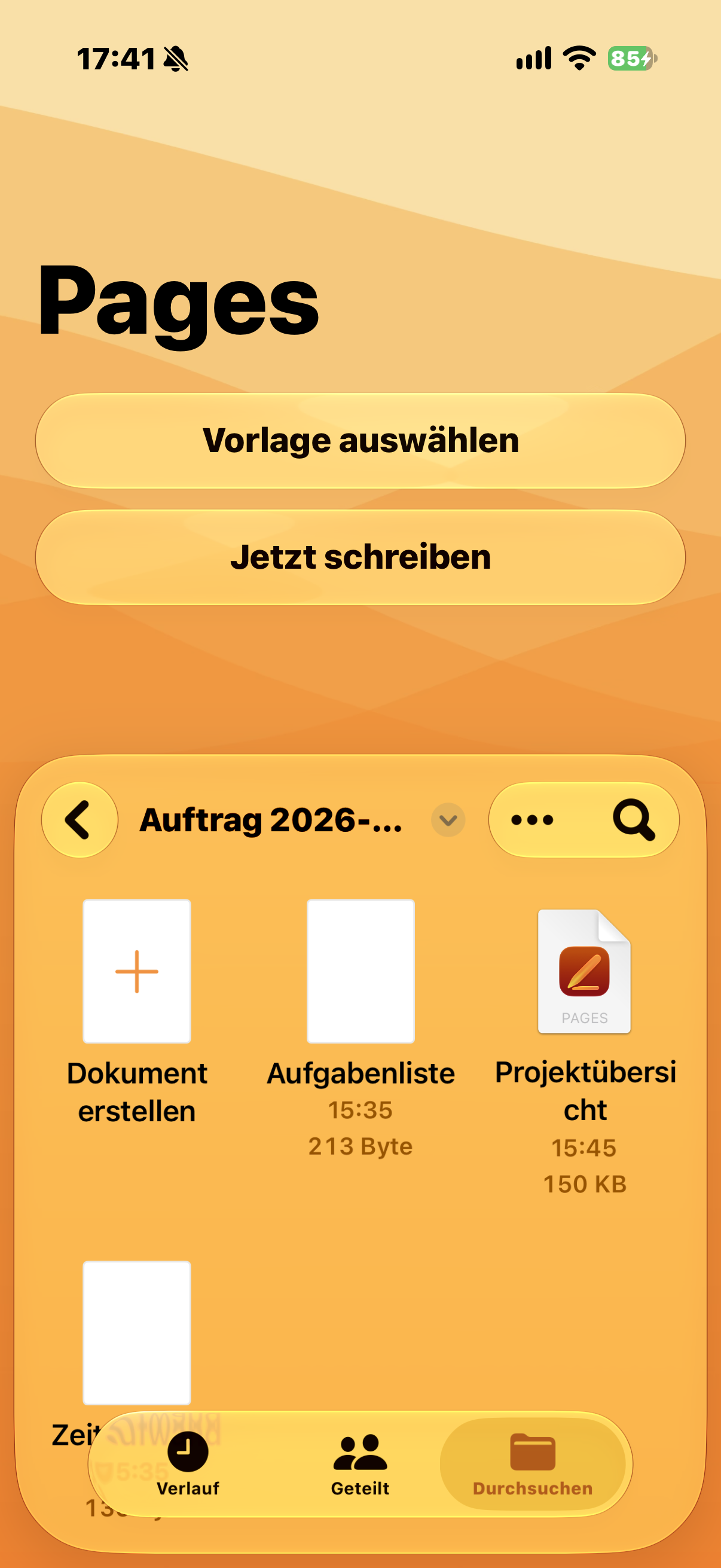
- Öffnen Sie im Beispiel den Ordner Aufträge → Auftrag 2026-001 und tippen Sie auf Projektübersicht.
- Falls Pages das Dokument in der Lesedarstellung öffnet, tippen Sie auf Bearbeiten.
- Ändern Sie im Beispiel den Status von Übergabe geplant zu Übergabe bestätigt. Pages sichert Änderungen automatisch während der Bearbeitung. Beenden Sie die Texteingabe gegebenenfalls mit dem Häkchen und wechseln Sie über den Zurück-Pfeil zur Dokumentübersicht.
Die Änderung im Safe überprüfen
Beim direkten Bearbeiten gibt der File Provider Änderungen an die ursprüngliche Datei im Safe zurück. Prüfen Sie nach abgeschlossener Bearbeitung in SimpleumSafe, ob das Dokument den Status Übergabe bestätigt enthält.
Haben Sie das Dokument dagegen in Pages importiert oder eine Kopie angelegt, kann die Änderung in dieser Kopie liegen. Der ursprüngliche Dateiname allein beweist nicht, dass Sie noch das Original aus dem Safe bearbeiten.
4. Ein neues Dokument aus einer anderen App im Safe ablegen
Wenn eine App das Speichern über Apples Dateiauswahl unterstützt, können Sie dort den Safe als Ziel wählen. Die genauen Befehle unterscheiden sich je nach App. Achten Sie auf den Unterschied zwischen dem Bewegen des Dokuments und dem Speichern einer zusätzlichen Kopie.
Beispiel: Ein neues Dokument mit Pages ablegen
- Wählen Sie in der Pages-Dokumentübersicht zunächst einen lokalen Speicherort, etwa Auf meinem iPhone. Erstellen Sie über Jetzt schreiben ein neues Dokument, geben Sie den Inhalt ein und beenden Sie die Texteingabe mit dem Häkchen.
- Öffnen Sie die Mehr-Taste (…) → Dokumentoptionen → Umbenennen und vergeben Sie einen eindeutigen Namen, hier „Notiz“.
- Öffnen Sie erneut Mehr (…) → Dokumentoptionen → Bewegen.
- Wählen Sie in der Zielauswahl SimpleumSafe. Authentifizieren Sie den gewünschten Safe, falls nötig. Ein bereits freigegebener Safe kann direkt seine Ordner anzeigen.
- Öffnen Sie den Zielordner, hier Organisation, und tippen Sie auf Kopieren.
- Öffnen Sie den Safe anschließend in SimpleumSafe und prüfen Sie die neue Datei samt Inhalt im gewählten Ordner.
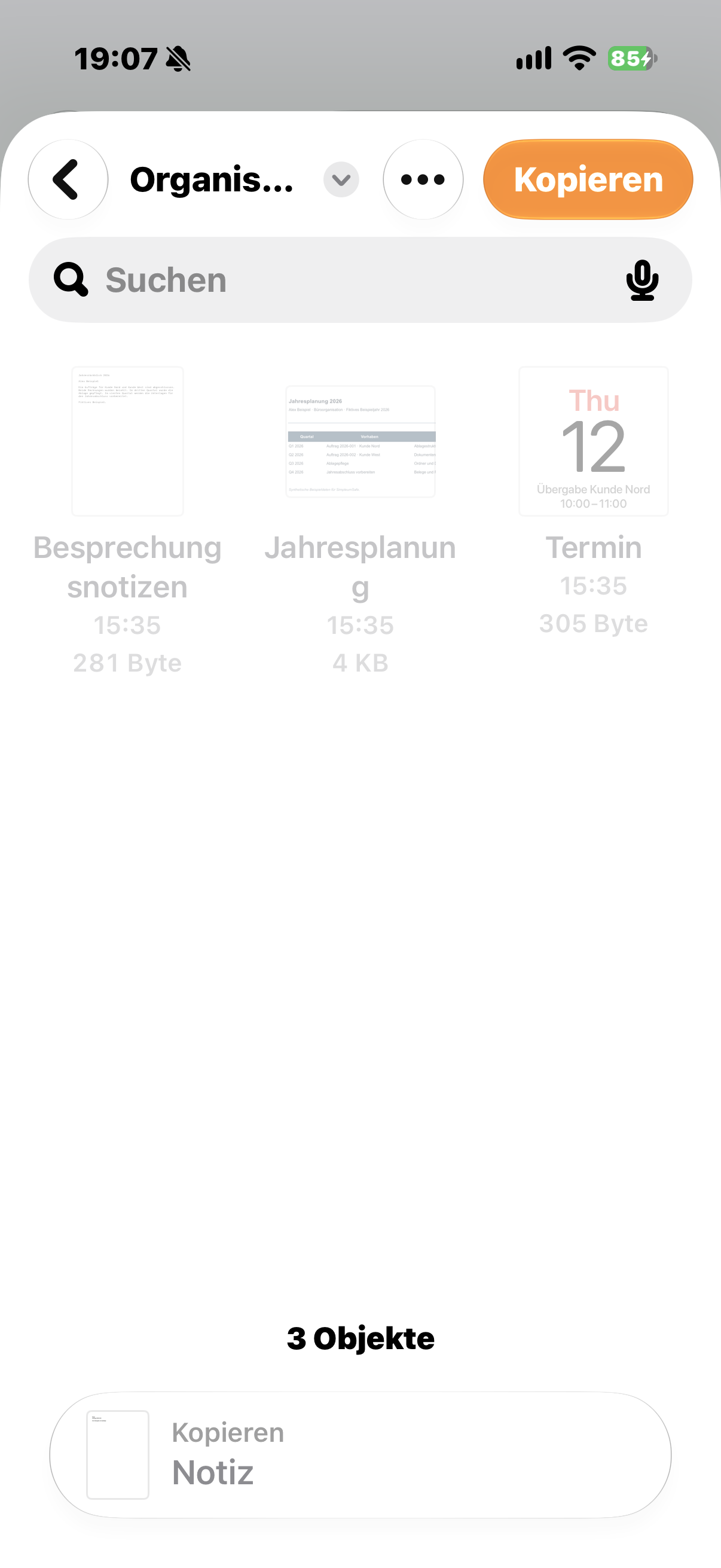
Beachten Sie die tatsächlich angezeigte Bestätigung: Kopieren legt eine zusätzliche Datei im Ziel an. Gehen Sie deshalb nicht allein wegen des Menüeintrags „Bewegen“ davon aus, dass die ursprüngliche Datei entfernt wurde. Für spätere Änderungen öffnen Sie die gewünschte Fassung gezielt aus ihrem Speicherort. Ein Export etwa als PDF erzeugt eine separate Ausgabe und ersetzt nicht das bearbeitbare Pages-Original.
5. Häufige Fragen und wichtige Grenzen
Direkte Bearbeitung
Sie öffnen die Datei vom gewählten Speicherort. Die unterstützte App gibt ihre Änderungen an diese Datei zurück.
Import in die Bearbeitungs-App
Die App übernimmt das Dokument in ihren eigenen Bereich. Änderungen dort ändern das Safe-Original nicht automatisch.
Export
Sie geben eine Datei an einen gewählten Speicherort aus, gegebenenfalls in einem anderen Format. Eine außerhalb des Safes abgelegte Ausgabe steht unter dem Schutz ihres neuen Speicherorts.
Kopie speichern
Sie erzeugen eine zusätzliche Datei. Original und Kopie können danach unterschiedliche Inhalte haben.
Eine bereits in einer Bearbeitungs-App geöffnete Datei ist nicht dasselbe wie ein neuer Zugriff auf den Safe. Der Ablauf der Freigabe und die Rückgabe einer Änderung müssen deshalb getrennt betrachtet werden.
Prüfen Sie zuerst, ob Sie den richtigen Speicherort und Ordner geöffnet haben. Eine Bearbeitungs-App kann außerdem nur die Dateitypen zur Auswahl anbieten, die sie unterstützt. Die Sichtbarkeit in SimpleumSafe bedeutet nicht automatisch, dass jede andere App diese Datei bearbeiten kann.
Die gespeicherten Inhalte im Safe sind verschlüsselt. Für die Bearbeitung stellt SimpleumSafe der anderen App eine lesbare Arbeitsdatei bereit. Die andere App kann diese Inhalte verarbeiten und gegebenenfalls eigene Kopien speichern. Der Safe kann solche zusätzlichen Kopien nicht wie seinen eigenen Inhalt verwalten.
Wenn Sie Hilfe benötigen
Notieren Sie die Versionen von SimpleumSafe, der verwendeten Bearbeitungs-App und iOS beziehungsweise iPadOS, das verwendete Dateiformat und den genauen Wortlaut einer Meldung. Beschreiben Sie, ob Sie ein vorhandenes Dokument bearbeitet oder eine neue Datei abgelegt haben. Senden Sie dem Support kein Safe-Passwort und keine Wiederherstellungsdaten.